Pemilihan Processor.

Semakin tinggi kemampuan prosesor yang dipilih , semakin mahal harganya .selain itu , yang menjadi pertimbangan adalah apakah motherboard sudah mendukung prosesor yang anda pilih atau tidak , berikut adalh beberapa hal yang perlu anda pertimbangkan sebelum memilih dan membeli sebuah prosesor :
+ Dana atau budget yang tersedia
+ Seberapa besar kebutuhan data yang akan anda olah.
+ Seberapa lama waktu yang diperlukan untuk menyelesaikan suatu pekerjaan tersebut.

Cara Merakit Sebuah PC.

Sebelum merakit sebuah PC pastikan peralatan sudah tersedia seperti obeng, dan buku manual panduan motherboard, agar dalam perakitan berjalan lancar hal yang harus diperhatikan adalah pasangkan peripheral pada tempatnya dengan benar karena jika terjadi kesalahan bisa berakibat patal.

Berikut ini langkah-langkah dalam merakit sebuah pc :

1. Ambil motherboard dan letakan ditempat yang aman, persiapkan buku manual motherboard dan baut motherboard agar lebih aman dalam proses pemasangan peripheral
2. pasangkan processor pada tempatnya (soketnya) perhatikan tanda pada processor harus ditemmpatkan dengan tanda yang ada pada soket tersebut (tidak boleh terbalik) lalu kuncilah tangkai pengunci yang ada pada sisi soketnya kemudian pasangkan pendingin diatasnya (PAN)
3. pasangkan ram pada tempatnya dengan hati-hati dan sesuai dengan lekuknya , apabila anda terbalik memasangnya, memori akan sulit dimasukan
4. masukan motherboard ke dalam casing dan pasang dengan pengait plastic yang telah tersedia atau dengan baut secara hati-hati.
5. pasangkan kabel khusus catu daya motherboard yang ada pada power supply
6. pasang hardisk, floppy, cd rom. Pada tempat yang telah tersdia dalam casing cpu. Dan kencangkan dudukannya dengan baut, untuk ram dan hardisk pastikan jumper terpasang dengan benar.
7. sambungkan kabel power supply ke slot power yang terdapat pada hardisk, ploffy, dan cd rom. Pastikan konektornya sudah dirancang pas dengan dudukan hardisk, floopy dan cd rom
8. sambungkan kabel pita (kabel data) pada hardisk, ploofy dan cd rom untuk menghubungkan ke motherboard dan biasanya kabel ploofy lebih kecil kabelnya, kabel berwarna merah harus ditempatkan pada kaki nomor satu.
9. sambungkan kabel dari floppy ke slot ploofy di motherboard dan dari hardisk ke slot ide nomor 1, dari cd rom ke slot ide nomor 2.
10. pasangkan vga card pada slotnya, tapi kalau vga onboard, tinggal mengatur dalam bios
11. pasangkan exspansi card pada slot pci atau isa contoh : lan card, sound card, tv tuner dll.
12. hubungkun konektor kabel pada penghubung tombol “reset” ke pin reset, “speaker” ke speaker dan yang lainnya pada motherboard.
13. pasangkan kabel data dari monitor ke slot di vga card , lalu pasangkan penutup casing.
14. pasangkan konektor keyboard, mouse dll
15. pasang kabel listrik ke bagian power supply yang ada pada casing cpu

Mudah - mudahan anda dapat mengerti dan dapat merakit sebuah PC..

Memahami BIOS.

Basic input Output System (BIOS) merupakan firmware atau software kecil yang di isikan pada sebuah chip untuk mengatur dan mengkonfigurasikan system pc, dan menjadi pengatur sebelum masuk ke system operasi.
BIOS pada motherboard modern memiliki tugas sbb:
1.menditeeksi dan melakukan konfigurasi pada hardisk, floppy, dll.
2.melakukan Power On Self Test (POST) untuk menditeksi apakah perangkat- perangkat telah terinstal dengan benar pada PC.
3.melakukan pengaturan waktu secara real time, waktu yang di atur pada bios ini juga akan di gunakan pada system operasi.
Cara masuk ke bios pada berbagai jenis bios yaitu;
a.Amibios tekan Del
b.Awardbios tekan Del, Esc
c.Phoenikbios tekan Ctrl+Alt+Esc

Langkah-langkah urutan menyetting setup bios
1.hidupkan computer tunggu sesaat,tekan tombol del (atau sesuai perintahdilayar monitor) untuk masuk ke menu bios.
2.lakukan setting jam, hari, aktivasi I/O port (input output) yang sesuai dengan kondisi hardware yang terpasang, setelah selesai tekan f10 lalu tekan Y kemudian ok, untuk menyimpan dan sekaligus keluar dari menu bios.

Download Modul TKJ.

Mendiagnosis Permasalahan PC Yang Tersambung Jaringan
 Mendiagnosis Permasalahan PC Yang Tersambung Jaringan
Download Awalan diagnosis PC Jaringan.zip
Download BAB I Diagnosis PC Jaringan.zip
Download BAB II,III,IV Diagnosis PC Jaringan.zip
Instalasi Perangkat Jaringan Lokal (Lokal Area Network – LAN)
 Instalasi Perangkat Jaringan Lokal (Lokal Area Network – LAN)
Download awalan Instalasi Perangkat Jaringan Lokal (LAN).zip
Download BAB I-IV Instalasi Perangkat Jaringan Lokal.zip
Instalasi Sistem Operasi Berbasis GUI (Graphical User Interface)
 Instalasi Sistem Operasi Berbasis GUI (Graphical User Interface)
Download Awal Instalasi SO Berbasis GUI.zip
Download BAB I-IV Instalasi SO Berbasis GUI.zip
Instalasi Sistem Operasi Berbasis Text
 Instalasi Sistem Operasi Berbasis Text
Download Awalan Instalasi SO Berbasis Text.zip
Download BAB I-IV Instalasi SO Berbasis TEXT.zip
Mendiagnosis Permasalahan Pengoperasian PC dan Periferal
 Mendiagnosis Permasalahan Pengoperasian PC dan Periferal
Download Awal Mendiagnosis Permasalahan PC dan Periferal.zip
Download BAB I Mendiagnosis Permasalahan PC dan Periferal.zip
Download BAB II Mendiagnosis Permasalahan PC dan Periferal.zip
Download BAB III Mendiagnosis Permasalahan PC dan Periferal.zip
Download BAB IV Mendiagnosis Permasalahan PC dan Periferal.zip
Menginstalasi PC
 Menginstalasi PC
Download Awal Menginstalasi PC.zip
Download BAB I Menginstalasi PC.zip
Download BAB IIa Menginstalasi PC.zip
Download BAB IIb Menginstalasi PC.zip
Download BAB IIc Menginstalasi PC.zip
Download BAB IId Menginstalasi PC.zip
Download BAB IIe Menginstalasi PC.zip
Download BAB III Menginstalasi PC.zip
Download BAB IV Menginstalasi PC.zip
Menginstalasi Sistem Operasi Jaringan Berbasis GUI (Graphical User Interface)
 Menginstalasi Sistem Operasi Jaringan Berbasis GUI (Graphical User Interface)
Download Awalan Menginstalasi SOJ Berbasis GUI.zip
Download BAB I Menginstalasi SOJ Berbasis GUI.zip
Download BAB II Menginstalasi SOJ Berbasis GUI.zip
Download BAB III-IV Menginstalasi SOJ Berbasis GUI.zip
Menginstalasi Sistem Operasi Jaringan Berbasis Text
 Menginstalasi Sistem Operasi Jaringan Berbasis Text
Download Awalan Menginstalasi SOJ Berbasis Text.zip
Download BAB I Menginstalasi SOJ Berbasis Text.zip
Download BAB II Menginstalasi SOJ Berbasis Text.zip
Download BAB III Menginstalasi SOJ Berbasis Text.zip
Download BAB IV Menginstalasi SOJ Berbasis Text.zip

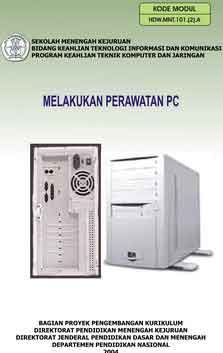
Melakukan Perawatan PC
 Melakukan Perawatan PC
Download Awalan Perawatan PC.zip
Download BAB I Perawatan PC.zip
Download BAB II Perawatan PC.zip
Download BAB III-IV Perawatan PC.zip
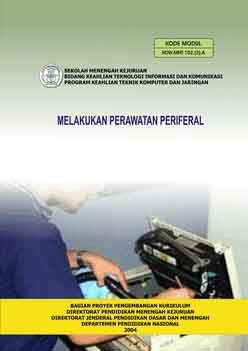
Melakukan Perawatan Periferal
 Melakukan Perawatan Periferal
Download Awalan Perawatan Periferal.zip
Download BAB I Perawatan Periferal.zip
Download BAB II Perawatan Periferal.zip
Download BAB III-IV Perawatan Periferal.zip
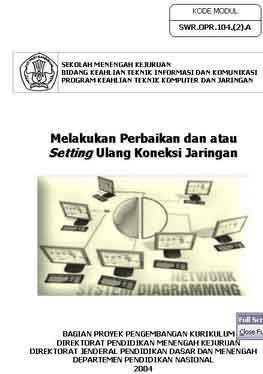
Melakukan Perbaikan dan Setting Ulang Koneksi Jaringan
 Melakukan Perbaikan</p> <p> dan Setting Ulang Koneksi Jaringan
Download Awalan Perbaikan dan Setting Ulang Koneksi Jaringan.zip
Download BAB I Perbaikan dan Setting Ulang Koneksi Jaringan.zip
Download BAB II-IV Perbaikan dan Setting Ulang Koneksi Jaringan.zip
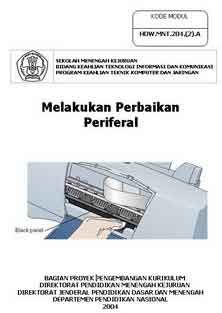
Melakukan Perbaikan Periferal
 Melakukan Perbaikan Periferal
Download Awalan Perbaikan periferal.zip
Download BAB I-IV Perbaikan peripheral.zip
Melakukan Perbaikan dan Setting Ulang Sistem PC
 Melakukan Perbaikan dan Setting Ulang Sistem PC
Download Awalan Perbaikan Setting Ulang Sistem PC.zip
Download BAB I Perbaikan Setting Ulang Sistem PC.zip
Download BAB II Perbaikan Setting Ulang Sistem PC.zip
Download BAB III Perbaikan Setting Ulang Sistem PC.zip
Download BAB IV Perbaikan Setting Ulang Sistem PC.zip
google_protectAndRun(“ads_core.google_render_ad”, google_handleError, google_render_ad);
if(typeof(hyperweb_adcount)==”undefined”) hyperweb_adcount =1;
<!–//<![CDATA[
var m3_u = 'http://www.hyperwebads.com/test/delivery.php'
document.write ("");
//]]>–>

Cara Buat Domain di “www.co.cc”.

Panduan Full Gratis Cara Membuat Blog/Website/Situ

Langsung saja…..!!!!! Tutorial Di bawah ini bisa saja di pakai untuk belajar cara membuat blog / website / situs
Pastikan Anda sudah mempunyai E-mail
Bisa email dari yahoo, ymail, rocketmail, in.com, hotmail, gmail dll..
Hanya 3 langkah untuk CARA MEMBUAT BLOG/WEB/SITUS Full GRATIS….
  1. Pendaftaran Domain
  2. Pendaftaran Hosting
  3. Install Script

Contoh :
Lihat dulu tahapan dari pembuatan / tutorial website gratis ini jika tertarik silahkan di coba, ( maaf ya…. baru belajar juga buat web niich ……..!!!! )
Ingat tutorial ini FULL GRATIS tanpa di pungut biaya apapun…
Jika tertarik langsung saja daftar melalui link di bawah ini untuk daftarDOMAIN GRATIS :
DAFTAR DISINI

Tuliskan Nama Domain yang anda sukai atau anda inginkan. misalnya : namaku, buatsitus dll. Masukan Tanpa www
Kemudian Klik Tombol : Check Availability
Setelah itu jika anda beruntung anda dapat memperoleh domain gratis seperti dibawah ini:
co.cc
  • www.belajarmembuatbloggratis.co.ccis available
  • One year domain registration for $0
  • lanjutkan ke klik : Continue to registration
Tetapi jika yang muncul adalah  pemberitahuan seperti ini :

  • www.membuatsitus .co.cc is available
  • One year domain registration for $3
  • Berarti kamu harus membayar $3, kalau memang kamu butuh nama domain tersebut, boleh kamu membelinya. tapi jika tidak, ulangi masukan nama domain kamu dengan nama yang lain, Dengan Klik Greating New Domain.
Tetapi jika muncul pemberitahuan seperti ini :

  • www.buatsitus .co.cc is already registered
  • hal ini menandakan bahwa domain tersebut sudah dimiliki orang lain, namun jangan khawatir silakan coba ulangi masukan nama domain kamu dengan nama domain yang lain. atau dengan memilih / Klik domain yang  disediakan di bawahnya seperti ilustrasi dibawah dengan harga FREE.. Silakan coba berulang-ulang kali jika masih tetap belum menemukan domain kesukaan anda yang gratis. Sampai anda menemukan bahwa domain tersebut “ is available dan$0…” Untuk mempermudah anda mendapatkan domain gratis di co.cc kami menyediakan beberapa tips GRATIS, silakan baca tulisan di bawah ini.
Tips daftar domain di co.cc:
  • Coba hindari kata2 berbahasa inggris  seperti : website, home, backlink, bookmark, tool… (biasanya meskipun bisa, tapi pasti harus bayar $3)
  • Coba gunakan kata2 berbahasa indonesia  : bikinwebgratis, anakbelajar, mencariilmu, belajarbuatblog… atau menggunakan strip (-) contoh : buat-web-gratis, belajar-blog-gratis, nama-sendiri, jualan-pulsa, download-mp3, komik-naruto, dll ( menurut saya jika kamu tetap tidak dapat domain yang kamu inginkan, coba gunakan nama domain asal-asalan misal : gajahfluburung, inginkayamendadak, siapakamu, googleku,  juga bisa menggunakan kata2 kombinasi huruf dan angka : sepatu26, membuatsitus88, jokotingkir21, yuseprukmana25 dll, yang penting  pada tahap ini kamu bisa dan tahu dulu cara mendapatkan domain dan hosting )
  • kalau sudah dapat is available dan $0… Klik Continue to Registration :

Jika kamu belum punya account di CO.CC klik Create An Acount Now
Lengkapi Data-data anda sesuai dengan indentitas,
Harus di isi dengan benar ya :) .
  • Nama lengkap
  • Alamat Email
  • Tanggal Lahir
  • Password
Account Information
(kalau yang di bawah ini boleh asal tapi harus di isi)
  • Alamat rumah
  • Kota
  • Negara
  • No Tlp
  • Dll

Klik Create An Account Now ikuti sampai setup….

TOPOLOGI JARINGAN.

TOPOLOGI JARINGAN
Jaringan Lokal (LAN) untuk Keperluan Informasi Dan Komunikasi Denganjaringan komputer, setiap pekerjaan diharapkan dapat selesai dengan cepat. Jaringan komputer mampu menghubungkan komputer dengan komputer lainnya. Salah satu jaringan komputer adalah internet.
Internet merupakanteknologi jaringan raksasa yang telah menjadi realitas dalam kebutuhan informasi dan komunikasi jutaan manusia di dunia ini. Dalam perkembangan pertamanya, jaringan komputer masih menggunakan kabel koaksial. Kini, jaringan dibangun dengan kabel dari serat optik (fiber Optics) atau komunikasi tanpa kabel (nirkabel) TCP/IP (Transmission Control Protocol/Internet Protocol) adalah sekelompok protokol yang mengatur komunikasi data komputer di internet. Komputer-komputer yang terhubung ke internet berkomunikasi dengan protokol TCP/IP, karena menggunakan bahasa yang sama perbedaan jenis komputer dan sistem operasi tidak menjadi masalah.Komputer PC dengan sistem operasi Windows dapat berkomunikasi dengankomputer Macintosh atau dengan Sun SPARC yang menjalankan Solaris. Jadi, jika sebuah komputer menggunakan protokol TCP/IP dan terhubung langsung ke internet, maka komputer tersebut dapat berhubungan dengan komputer di belahan dunia mana pun yang juga terhubung ke internet. Ciri-ciri jaringan komputer:
1. berbagi perangkat keras (hardware).
2. berbagi perangkat lunak (software).
3. berbagi saluran komunikasi (internet).
4. berbagi data dengan mudah.
5. memudahkan komunikasi antar pemakai jaringan.
Jaringan Komputer
Jaringan komputer merupakan sekumpulan komputer yang terhubung bersama dan dapat berbagi sumber daya yang dimilikinya, seperti printer,CDROM, pertukaran file, dan komunikasi secara elektronik antar komputer. Hubungan antar komputer dalam jaringan dapat menggunakan media kabel,telepongelombang radiosatelit atau sinar infra merah (infrared).
Jenis jaringan komputer terbagi dalam dua klasifikasi, yaitu berdasarkanteknologi trasmisi dan berdasarkan jarak.
A. Jenis Jaringan Komputer Berdasarkan Teknologi Transmisi.
Jenis jaringan berdasarkan teknologi transmisi dibagi menjadi dua, yaitu jaringan broadcast dan jaringan point-to-point.
Berikut uraiannya :
  1. Jaringan Broadcast Jaringan ini menggunakan saluran komunikasi tunggal yang digunakan semua komputer ataumesin yang terhubung pada jaringan ini secara bersama-sama.
  2. Jaringan Point-to-Point Jaringan ini terdiri atas beberapa komputer atau mesin yang seringkali harus memiliki banyak rute karena jaraknya berbeda. Dalam mengirim paket dari suatu mesin sumber ke suatu tujuan, paket jenis ini harus melalui mesin perantaranya yang bisa melalui banyak rute.
Pada umumnya jaringan lokal atau jaringan yang secarageografis kecil cenderung memakai jaringan broadcast, sedangkan jaringan yang lebih besar dapat menggunakan jaringan Point-to-Point.
B. Jenis Jaringan Komputer Berdasarkan Jarak.
Jenis jaringan berdasarkan jarak terbagi tiga, yaitu Local Area Network (LAN), Metropolitan Area Network (MAN), dan Wide Area Network (WAN).
Berikut uraiannya :
1. Local Area Network (LAN)
Local Area Network (LAN) adalah sejumlah komputer yang saling dihubungkan bersama di dalam satu areal tertentu yang tidak begitu luas, seperti di dalam satu kantor atau gedung. Secara garis besar terdapat dua tipe jaringan atau LAN, yaitu jaringan Peer to Peer dan jaringan Client-Server. Pada jaringan peer to peer, setiap komputer yang terhubung ke jaringan dapat bertindak baik sebagai workstation maupun server. Sedangkan pada jaringan Client-Server, hanya satu komputer yang bertugas sebagai server dan komputer lain berperan sebagai workstation. Antara dua tipe jaringan tersebut masing-masing memiliki keunggulan dan kelemahan, di mana masing-masing akan dijelaskan.
LAN tersusun dari beberapa elemen dasar yang meliputi komponen hardware dan software, yaitu :
  • Komponen Fisik Personal Computer (PC), Network Interface Card (NIC), Kabel, Topologi jaringan.
  • Komponen Software Sistem Operasi Jaringan, Network Adapter Driver, Protokol Jaringan. Jaringan ini disebut sebagai jaringan area, yaitu jaringan yang terbatas untuk area kecil, seperti pada lingkungan perkantoran di sebuah gedung, sekolah, atau kampus. Dalam jaringan LAN, terdapat satu komputer yang biasa disebut server, yang fungsinya adalah untuk memberikan layanan perangkat lunak (software), mengatur aktivitas jaringan dan menyimpan file. Selain server ada pula komputer lain yang terhubung dalam jaringan (network) yang disebut dengan workstation (client). Pada umumnya teknologi jaringan LAN menggunakan media kabel untruk menghubungkan komputer-komputer yang digunakan.
    LAN dapat dibedakan berdasarkan tiga karakteristik, yaitu ukuran, teknologi transmisi, dan topologinya. Teknologi transmisi yang bisa digunakan adalah transmisi kabel tunggal. Pada LAN biasa, kecepatan transmisi sekitar 10 – 100 Mbps (Megabit/second), dan faktor kesalahan kecil. Topologi yang digunakan biasanya topologi Bus, Star dan Ring.
2. Metropolitan Area Network (MAN)
Jaringan ini lebih luas dari jaringan LAN dan menjangkau antar wilayah dalam satu provinsi. Jaringan MAN menghubungkan jaringan-jaringan kecil yang ada, seperti LAN yang menuju pada lingkungan area yang lebih besar. Contoh, beberapa bank yang memiliki jaringan komputer di setiap cabangnya dapat berhubungan satu sama lain sehingga nasabah dapat melakukan transaksi di cabang maupun dalam propinsi yang sama.
3. Wide Area Network (WAN)
Jaringan ini mencakup area yang luas dan mampu menjangkau batas propinsi bahkan sampai negara yang ada dibelahan bumilain. Jaringan WAN dapat menghubungkan satu komputer dengan komputer lain dengan menggunakan satelit atau kabel bawah lautTopologi yang digunakan WAN menggunakan topologi tak menentu sesuai dengan apa yang akan digunakan. Topologi Jaringan (Bentuk Jaringan) Topologi Jaringan adalah gambaran secara fisik dari pola hubungan antara komponen-komponen jaringan, yang meliputi serverworkstation,hub/Switch dan pengkabelannnya.
topologi jaringan umum
Topologi jaringan umum
Terdapat tiga macam topologi jaringan umum digunakan, yaitu Bus, Star dan Ring. Topologi Jaringan Topologi merupakan suatu pola hubungan antara terminal dalam jaringan komputer. Pola ini sangat erat kaitannya dengan metode access dan media pengiriman yang digunakan. Topologi yang ada sangatlah tergantung dengan letak geograpis dari masing-masing terminal, kualitas kontrol yang dibutuhkan dalam komunikasi ataupun penyampaian pesan, serta kecepatan dari pengiriman data.
a. Point to Point (Titik ke-Titik).
Jaringan kerja titik ke titik merupakan jaringan kerja yang paling sederhana tetapi dapat digunakan secara luas. Begitu sederhananya jaringan ini, sehingga seringkali tidak dianggap sebagai suatu jaringan tetapi hanya merupakan komunikasi biasa. Dalam hal ini, kedua simpul mempunyai kedudukan yang setingkat, sehingga simpul manapun dapat memulai dan mengendalikan hubungan dalam jaringan tersebut. Data dikirim dari satu simpul langsung kesimpul lainnya sebagai penerima, misalnya antara terminal dengan CPU.
Topologi jaringan Point to Point (Titik ke-Titik)
b. Star Network (Jaringan Bintang).
Dalam konfigurasi bintang, beberapa peralatan yang ada akan dihubungkan kedalam satu pusat komputer. Kontrol yang ada akan dipusatkan pada satu titik, seperti misalnya mengatur beban kerja serta pengaturan sumber daya yang ada. Semua link harus berhubungan dengan pusat apabila ingin menyalurkan data kesimpul lainnya yang dituju. Dalam hal ini, bila pusat mengalami gangguan, maka semua terminal juga akan terganggu. Model jaringan bintang ini relative sangat sederhana, sehingga banyak digunakan oleh pihak per-bank-kan yang biasanya mempunyai banyak kantor cabang yang tersebar dipelbagai lokasi. Dengan adanya konfigurasi bintang ini, maka segala macam kegiatan yang ada di-kantor cabang dapatlah dikontrol dan dikoordinasikan dengan baik. Disamping itu, dunia pendidikan juga banyak memanfaatkan jaringan bintang ini guna mengontrol kegiatan anak didik mereka.
Topologi jaringan Star Network (Jaringan Bintang)
Topologi Star Network (Jaringan Bintang)
Topologi jaringan Star Network (Jaringan Bintang)
c. Ring Networks (Jaringan Cincin)
Pada jaringan ini terdapat beberapa peralatan saling dihubungkan satu dengan lainnya dan pada akhirnya akan membentuk bagan seperti halnya sebuah cincin. Jaringan cincin tidak memiliki suatu titik yang bertindak sebagai pusat ataupun pengatur lalu lintas data, semua simpul mempunyai tingkatan yang sama. Data yang dikirim akan berjalan melewati beberapa simpul sehingga sampai pada simpul yang dituju. Dalam menyampaikan data, jaringan bisa bergerak dalam satu ataupun dua arah. Walaupun demikian, data yang ada tetap bergerak satu arah dalam satu saat. Pertama, pesan yang ada akan disampaikan dari titik ketitik lainnya dalam satu arah. Apabila ditemui kegagalan, misalnya terdapat kerusakan pada peralatan yang ada, maka data yang ada akan dikirim dengan cara kedua, yaitu pesan kemudian ditransmisikan dalam arah yang berlawanan, dan pada akhirnya bisa berakhir pada tempat yang dituju. Konfigurasi semacam ini relative lebih mahal apabila dibanding dengan konfigurasi jaringan bintang. Hal ini disebabkan, setiap simpul yang ada akan bertindak sebagai komputer yang akan mengatasi setiap aplikasi yang dihadapinya, serta harus mampu membagi sumber daya yang dimilikinya pada jaringan yang ada. Disamping itu, sistem ini lebih sesuai digunakan untuk sistem yang tidak terpusat (decentralized-system), dimana tidak diperlukan adanya suatu prioritas tertentu.
Topologi jaringan Ring Networks (Jaringan Cincin)
Ring Networks (Jaringan Cincin)
Topologi jaringan Ring Networks (Jaringan Cincin)
Ring Networks (Jaringan Cincin)
Topologi jaringan Ring Networks (Jaringan Cincin)
Ring Networks (Jaringan Cincin)
d. Tree Network (Jaringan Pohon)
Pada jaringan pohon, terdapat beberapa tingkatan simpul (node). Pusat atau simpul yang lebih tinggi tingkatannya, dapat mengatur simpul lain yang lebih rendah tingkatannya. Data yang dikirim perlu melalui simpul pusat terlebih dahulu. Misalnya untuk bergerak dari komputer dengan node-3 ke komputer node-7 seperti halnya pada gambar, data yang ada harus melewati node-3, 5 dan node-6 sebelum berakhir pada node-7. Keungguluan jaringan model pohon seperti ini adalah, dapat terbentuknya suatu kelompok yang dibutuhkan pada setiap saat. Sebagai contoh, perusahaan dapat membentuk kelompok yang terdiri atas terminal pembukuan, serta pada kelompok lain dibentuk untuk terminal penjualan. Adapun kelemahannya adalah, apabila simpul yang lebih tinggi kemudian tidak berfungsi, maka kelompok lainnya yang berada dibawahnya akhirnya juga menjadi tidak efektif. Cara kerja jaringan pohon ini relatif menjadi lambat.
Topologi jaringan Tree Network (Jaringan Pohon)
Topologi Jaringan Tree Network (Jaringan Pohon)
Topologi jaringan Tree Network (Jaringan Pohon)
Topologi Jaringan Tree Network (Jaringan Pohon)
e. Bus Network Konfigurasi
dikenal dengan istilah bus-network, yang cocok digunakan untuk daerah yang tidak terlalu luas. Setiap komputer (setiap simpul) akan dihubungkan dengan sebuah kabel komunikasi melalui sebuah interface. Setiap komputer dapat berkomunikasi langsung dengan komputer ataupun peralatan lainnya yang terdapat didalam network, dengan kata lain, semua simpul mempunyai kedudukan yang sama. Dalam hal ini, jaringan tidak tergantung kepada komputer yang ada dipusat, sehingga bila salah satu peralatan atau salah satu simpul mengalami kerusakan, sistem tetap dapat beroperasi. Setiap simpul yang ada memiliki address atau alam sendiri. Sehingga untuk meng-access data dari salah satu simpul, user atau pemakai cukup menyebutkan alamat dari simpul yang dimaksud.
Topologi jaringan Bus Network Konfigurasi
Topologi Jaringan Bus Network Konfigurasi
Topologi jaringan Bus Network Konfigurasi
Topologi Jaringan Bus Network Konfigurasi
f. Plex Network (Jaringan Kombinasi)
Merupakan jaringan yang benar-benar interactive, dimana setiap simpul mempunyai kemampuan untuk meng-access secara langsung tidak hanya terhadap komputer, tetapi juga dengan peralatan ataupun simpul yang lain. Secara umum, jaringan ini mempunyai bentuk mirip dengan jaringan bintang. Organisasi data yang ada menggunakan de-sentralisasi, sedang untuk melakukan perawatan, digunakan fasilitas sentralisasi
Topologi jaringan Plex Network (Jaringan Kombinasi)
Topologi Jaringan Plex Network (Jaringan Kombinasi)

Windows XP dan Cara Menginstallnya.

Windows XP adalah suatu sistem pengoperasian (operating system) yang paling banyak dipakai sampai saat ini karena selain kemudahan dalam pemakaiannya Windows XP digunakan sebagai standarisasi pembelajaran yang di pakai oleh sekolahan-sekolahan dan perguruan tinggi pada umumnya.
Untuk melakukan penginstalan windows xp diperlukan ketelitian dan kesabaran dalam prosesnya karena memerlukan waktu yang lumayan lama.
Ada beberapa jenis windows xp diantaranya windows xp professional, Home Edition, Media Center Edition, Tablet PC Edition, Starter Edition, Professional x64 Edition, Professional 64-bit Edition For Itanium.
berikut langkah-langkah yang mudah dan lengkap cara menginstal windows xp :
1. Siapkan CD WINDOWS XP
2. Siapkan CD DRIVER MOTHERBOARD
3. Atur bios terlebih dahulu agar prioritas bootingnya dimulai dari CD(DVD)-ROM, caranya:
a. Masuk ke BIOS dengan menekan tombol Del, atau F1, atau juga F2.
Pilih menu Advanced Settings, kemudian carilah ‘Boot Priority’ atau yang sejenis.
b. ubah pengaturanya, agar CDROM jadi urutan yang pertama kemungkinan pilihan ini ada 2 jenis
* menu ‘First boot priority’, ‘Second boot priority’ dll: Aturlah ‘First boot priority’ ke ‘CDROM’ dengan menekan tombol PgDn/Pgup (Page Down/Up) atau +/-.
Atur juga ‘Second boot priority’nya ke HDD0/HDD1.
* Jika menunya ‘Boot priority’: atur ke ‘CDROM, C, A’ atau ‘CDROM, A,
C. dengan menekan tombol PgDn/Up.
Cara paling mudah instal windows xp
(lengkap dengan gambar):
gak usah di utak-atik biosnya. biarin aja bios diload masukin CD WINDOWSnya, lalu Restart komputer, trus tekan-tekan F8 atau F10 atau F11 (boleh dicoba satu-satu) nanti bakal muncul opsi boot selection. pilih aja yg ada ‘bau’ cd-nya. trus enter. selesai deh…ga pake repot-repot…
4. Tunggu beberapa saat sampai muncul tulisan “press any key to boot from CD” seperti tampilan Seperti gambar di bawah ini
5. Tekan ENTER atau sembarang tombol, lalu proses instalasi akan mengecek hardware komputer anda, kemudian akan muncul tulisan “windows setup” seperti gambar dibawah ini
6. lalu file-file di dalam cd akan di load ke dalam komputer, kemudian akan muncul tampilan “welcome to setup” seperti gambar dibawah ini
7. Tekan “ENTER” untuk menginstal windows xp, “R” untuk repair system windows yang sebelumnya pernah terinstal, “F3″ untuk keluar dari proses instalasi, lalu akan muncul (End User Licese Aggrement) seperti gambar di bawah ini
8. Tekan “F8″ kemudian proses instalasi akan mencari dan membaca partisi hardisk anda, kemudian akan muncul semua partisi hardisk anda, seperti gambar di bawah ini
9. Tekan “ENTER” untuk langsung menginstal windows, “C” untuk membuat partisi hardisk anda, kapasitas partisi sesuai dengan kebutuhan anda, dalam satuan MB, selanjutnya jika anda membuat partisi dengan menekan tombol “C”, maka akan muncul gambar seperti di bawah ini
10. Kemudian tuliskan kapasitas partisi yang ingin anda buat, seperti terlihat pada gambar diatas, sebagai contoh, misalkan kapasitas hardisk anda 40 GB, lalu anda ingin membagi dua, maka tuliskan 20000,jangan 20, karna partisi satuannya MB, tentunya anda mengerti kan…?? cat” 1GB = 1000 MB
11. Kenudian tekan “ENTER” maka akan muncul gambar seperti dibawah ini
12. kemudian pilih “format the partition using the NTFS file system (Quick)” atau “format the partition using the NTFS file system (Quick)” lalu tekan “ENTER” maka akan muncul layar sepert gambar di bawah ini
13. Kemudian arahkan pointer pada posisi “unpartitioned space”, lalu tekan “C” maka akan muncul gambar seperti gambar sebelumnya, dalam hal ini layar yang akan muncul seperti gambar sebelumnya menunjukan sisa partisi yang telah anda bagi, jika anda cuma membagi 2 partisi saja maka langsung tekan “ENTER” tapi jika anda ingin mempartisi lagi sisa hardisknya maka tinggal di bagi lagi aj, seperti langkah-langkah sebelumnya, mengertikan maksud saya….??
setelah selesai partisi ketika anda menekan “ENTER” seperti yang di jelaskan di atas, maka akan muncul gambar sperti gambar diatas, setelah itu arahkan poiter di posisi C: partition1 [New Raw], tapi biasanya sudah berada di posisi tersebut, maka anda tinggal menekan “ENTER” saja untuk proses instalasi windows, kemudian akan muncul proses format seperti gambar di bawah ini
14. Setelah selesai format, kemudian windows akan ,menyalin file untuk proses instalasi, seperti gambar di bawah ini
15. Setelah proses penyalinan selesai, secara otomatis komputer akan melakukan restart seperti gambar di bawah ini, dalam hal ini untuk mempercepat proses restart, anda bisa langsung menekan “ENTER”
16. Setelah itu akan muncul loading windows seperti gambar di bawah ini
17. selanjutnya proses instalasi windows di mulai 1..2..3…GOoooo muncul layar seperti gambar di bawah ini
18. selanjutnya tinggal menunggu, sambil ngopi jg bisa, biar lebih terinspirasi, eitssss, tp jangan kemana mana dulu, karna selanjutnya akan muncul layar seperti gambar di bawah ini
19. Langsung klik “NEXT” aja BOS…!!! lalu mucul lagi bos layar seperti gambar di bawah ini
20. Isi nama dan organisasinya, terserah BOS aja… lalu tekan “NEXT” kemudian akan muncul layar seperti gambar di bawah ini
21. Masukan serial nombernya, jangan sampe salah ya….!!! kemudian tekan “Next” selanjutnya akan muncul layar administrator, isi aja mau dinamain apa komputernya, terserah deeeehhhhh……
kalau mau pake pasword tinggal di isi juga paswordnya, terserah juga mo apa paswordnya…. lalu tekan “Next” maka muncul layar Date and Time Setting seperti gambar di bawah ini
22. Masukan settingan jam dan tanggal, tentukan juga time zone anda, untuk jakarta : pilih GMT+7 Klik “Next” lagi BOS…. setelah proses instalasi windows delanjutkan, seperti gambar di bawah ini
23. Silahkan Menunggu lumayan lama BOS,…. sampai muncul layar seperti gambar di bawah ini
24. Selanjutnya akan muncul layar work group or computer Domain,seperti gambar di bawah ini
25. jika komputer anda terhubung dengan sebuah domain, maka isikan nama domainnya, tapi jika komputer anda stand alone, maka pilih radio button yang paling atas, lalu tekan “Next”
26. Selanjutnya akan muncul display setting, seperti gambar di bawah ini, klik “OK” aja BOS….!!!
27. Kemudian windows akan mendeteksi tampilan optimal dari PC anda, seperti terlihat pada gambar di bawah ini, Klik “OK” aj BOS…!!!
28. Proses instalasi hampir selesai BOS….. selanjutnya akan muncul loading jendela windows seperti gambar di bawah ini
29. Selanjutnya anda akan dibawa masuk ke dalam windows untuk pertama kalinya seperti terlihat pada gambar di bawah ini, tekan “Next” aj BOS..
30. Selanjutnya akan muncul layar “Help Protect Your PC”, seperti gambar di bawah ini, kemudian pilih “Not Right Now” lalu tekan “Next”
31. Kemudian komputer akan mengecek koneksi ke internet, seprti terlihat pada gambar di bawah ini, pilih “Yes” lalu tekan “Next”
32. Kemudian akan muncul pilihan aktivasi windows, seperti gambar di bawah ini, lalu tekan “Next”
33. Setelah itu akan muncul tampilan seperti gambar di bawah ini yang menunjukan pilihan untuk menambah pengguna komputer, Anda bisa memasukkan beberapa pengguna yang akan mengakses komputer Anda, Namun jika satu akun sudah cukup, atau Anda menginstall komputer untuk dipakai bergantian, cukup masukkan satu user kemudian klik “Next”
34. Proses instalasi windows selesai, kemudian akan muncul layar seperti gambar di bawah ini, klik “finish”, maka proses instalasi selesai…..
35. Selesailah sudah semua…. kemudian perlahan masuk ke windowsnya seperti telihat pada gambar di bawah ini
36. Kemudian tinggal menginstal CD Driver Motherboad, dan perangkat pendukung lainnya….
Demikianlah langkah-langkah dan cara install windows xp lengkap berikut gambarnya..
“Semoga Bermanfaat”

Mematikan Autoplay di Windows XP

Untuk mencegah virus berjalan secara otomatis ketika removable disk ( Flash disk, floppy disk, flash memory dsb ) disambungkan ke komputer. Anda harus mematikan dulu autoplay pada media tertentu terlebih dahulu. Ada banyak cara untuk mematikan autoplay pada falsh disk atau apa pun media yang digunakan. Bisa dari registry ataupun group policy.
Tips berikut ini adalah cara mematikan Autoplay paling mudah , yaitu :
1. Klik tombol start dan pilih RUN, kemudian ketik gpedit, seperti gambar dibawah ini

2. Kemudian klik ok akan tampil windows dibawah ini


3. Yang pertama mematikan autoplay di computer configuration dengan cara klikadministrative template trus system disebelah kanan cari lah tulisan “Turn Off Autoplay” kemudian di klik, lalu klik “Enable” kemudian Apply dan Ok

4. Yang kedua Lakukan yang sama untuk User configuration.

Repair Windows XP tanpa Instal Ulang

Belajar Bersama memperbaiki Windowstanpa Instalansi ulang…
Berikut tahapan2 sesuai dengan jenis kesalahan.
1. Memperbaiki Instalasi (Repair Install)
Jika Windows XP Anda rusak (corrupted) dimana Anda tidak mempunyai sistem operasi lain untuk booting,
Anda dapat melakukan perbaikan instalasi (Repair Install) yang bekerja sebagaimana setting (pengaturan) yang awal.

- Pastikan Anda mempunyai kunci (key) Windows XP yang valid.
- Keseluruhan proses akan memakan waktu kurang lebih 1/2 atau 1 jam, tergantung spek komputer Anda.
- Jika Anda dimintai password administrator, sebaiknya Anda memilih opsi perbaikan (repair) yang kedua, bukan yang pertama.
- Masukkan CD Windows XP Anda dan lakukan booting dari CD tersebut.
- Ketika sudah muncul opsi perbaikan kedua R=Repair, tekan tombol R
Ini akan memulai perbaikan.
- Tekan tombol F8 untuk menyetujui proses selanjutnya “I Agree at the Licensing Agreement”
- Tekan tombol R saat direktori tempat Windows XP Anda terinstal. Biasanya C:\WINDOWS
Selanjutnya akan dilakukan pengecekan drive C: dan mulai menyalin file-file.
Dan secara otomatis restart jika diperlukan. Biarkan CD Anda dalam drivenya.
- Berikutnya Anda akan melihat sebuah gambar “progress bar” yang merupakan bagian dari perbaikan, dia nampak seperti instalasi XP normal biasanya, meliputi “Collecting Information, Dynamic Update, Preparing Installation, Installing Windows, Finalizing Installation”.
- Ketika ditanya, klik tombol Next
- Ketika ditanya untuk memasukkan kunci, masukkan kunci (key) Windows XP Anda yang valid.
- Normalnya Anda menginginkan tetap berada dalam nama Domain atau Workgroup yang sama.
- Komputer akan restart.
- Kemudian Anda akan mempunyai layar yang sama sebagaimana pengaktifan sistem ketika instalasi normal.
- Register jika Anda menginginkannya (biasanya tidak diperlukan).
- Selesai
Sekarang Anda bisa log in dengan account Anda yang sudah ada.
4. Direktori \WINDOWS\SYSTEM32\CONFIG rusak atau hilang
Jika Anda mendapatkan error dengan tulisan:
“Windows could not start because the following files is missing or corrupt
\WINDOWS\SYSTEM32\CONFIG\SYSTE M or \WINDOWS\SYSTEM32\CONFIG\SOFTW ARE”
- Masukkan CD Windows XP dan booting dari CD tersebut.
- Pada saat muncul opsi R=Repair yang pertama, tekan tombol R.
- Tekan angka sesuai dengan lokasi instalasi Windows yang ingin diperbaiki yang sesuai.
- Biasanya #1
- Masukkan password administrator jika diperlukan.
- Tulis: cd \windows\system32\config
- Berikutnya tergantung di bagian mana letak terjadinya kerusakan:
- Tulis: ren software software.rusak ATAU ren system system.rusak
- Berikutnya lagi juga tergantung di bagian mana letak terjadinya kerusakan:
- Tulis: copy \windows\repair\system
- Tulis: copy \windows\repair\software
- Keluarkan CD Anda dan ketikkan EXIT
5. NTLDR atau NTDETECT.COM tak ditemukan (NTLDR or NTDETECT.COM Not Found)
Jika Anda mendapati error bahwa NTLDR tak ditemukan saat booting:
a. Untuk partisi tipe FAT
- Silakan Anda melakukan booting dari disket Win98 Anda dan salinlah file NTLDR atau NTDETECT.COM dari direktori i386 ke drive induk/akar (root) C:\
b. Untuk partisi tipe NTFS
- Masukkan CD Windows XP dan booting dari CD tersebut.
- Pada saat muncul opsi R=Repair yang pertama, tekan tombol R.
- Tekan angka sesuai dengan lokasi instalasi Windows yang ingin diperbaiki yang sesuai.
- Biasanya #1
- Masukkan password administrator jika diperlukan.
- Masukkan perintah berikut, dimana X: adalah alamat drive dari CD ROM Anda (Sesuaikan!).
- Tulis: COPY X:\i386\NTLDR C\:
- Tulis: COPY X:\i386\NTDETECT.COM C:\
- Keluarkan CD Anda dan ketikkan EXIT

Macam - macam Kabel LAN.

Kabel Local Area Network
Pertama kali LAN menggunakan kabel “coaxial”. Kemudian, kabel “twisted pair” yang digunakan dalam sistem telepon telah mampu membawa frekuensi yang lebih tinggi dan dapat mendukung trafik LAN. Dan saat ini, kabel fiber optik telah tampil sebagai pilhan kabel berkecepatan sangat tinggi.
Local Area Network menggunakan empat tipe kabel :
  • Coaxial
  • Unshielded Twisted Pair (UTP)
  • Shielded Twisted Pair (STP)
  • Fiber Optik
Kabel Coaxial
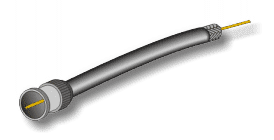
coax1.gif
Kabel coaxial terdiri dari :
  • sebuah konduktor tembaga
  • lapisan pembungkus dengan sebuah “kawat ground”.
  • sebuah lapisan paling luar.
Penggunaan Kabel Coaxial
Kabel coaxial terkadang digunakan untuk topologi bus, tetapi beberapa produk LAN sudah tidak mendukung koneksi kabel coaxial.
Protokol Ethernet LAN yang dikembangkan menggunakan kabel coaxial:
10Base5 / Kabel “Thicknet” :
  • adalah sebuah kabel coaxial RG/U-8.
  • merupakan kabel “original” Ethernet.
  • tidak digunakan lagi untuk LAN modern.
10Base2 / Kabel “Thinnet”:
  • adalah sebuah kabel coaxial RG/U-58.
  • mempunyai diameter yang lebih kecil dari “Thicknet”.
  • menggantikan “Thicknet”.
  • tidak direkomendasikan lagi, tetapi masih digunakan pada jaringan LAN yang sangat kecil.
“Unshielded Twisted Pair”
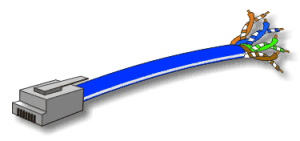
UTP.gif
Kabel “Unshielded twisted pair” (UTP) digunakan untuk LAN dan sistem telepon. Kabel UTP terdiri dari empat pasang warna konduktor tembaga yang setiap pasangnya berpilin. Pembungkus kabel memproteksi dan menyediakan jalur bagi tiap pasang kawat. Kabel UTP terhubung ke perangkat melalui konektor modular 8 pin yang disebut konektor RJ-45. Semua protokol LAN dapat beroperasi melalui kabel UTP. Kebanyakan perangkat LAN dilengkapi dengan RJ-45.
Kategori UTP
Terdapat 5 kategori (level) untuk kabel UTP. Kategori ini mendukung sinyal suara berkecepatan rendah (low-speed voice) dan sinyal LAN berkecepatan tinggi. Kategori 5 UTP direkomendasikan sebagai kategori minimum untuk instalasi LAN dan cocok untuk topologi star. Tabel berikut menunjukkan masing-masing kategori :
Kategori Performansi (MHz) Penggunaan
Cat 1 1 Voice, Mainframe, Dumb Terminal
Cat 2 4 4 MB Token Ring
Cat 3 10 10MB Ethernet
Cat 4 20 16 MB Token Ring
Cat 5 100 100 MB Ethernet
“Shielded Twisted Pair”
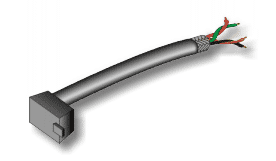
STP.gif
“Shielded twisted pair” adalah jenis kabel telepon yang digunakan dalam beberapa bisnis instalasi. Terdapat pembungkus tambahan untuk tiap pasangan kabel (”twisted pair”).Kabel STP juga digunakan untuk jaringan Data, digunakan pada jaringan Token-Ring IBM. Pembungkusnya dapat memberikan proteksi yang lebih baik terhadap interferensi EMI.
Kelemahan kabel STP
Kabel STP mempunyai beberapa kelemahan :
  • Attenuasi meningkat pada frekuensi tinggi.
  • Pada frekuensi tinggi, keseimbangan menurun sehingga tidak dapat mengkompensasi timbulnya “crosstalk” dan sinyal “noise”.
  • Harganya cukup mahal.
Kabel Fiber Optik
FO.gif
Kabel Fiber Optik adalah teknologi kabel terbaru. Terbuat dari glas optik. Di tengah-tengah kabel terdapat filamen glas, yang disebut “core”, dan di kelilingi lapisan “cladding”, “buffer coating”, material penguat, dan pelindung luar.Informasi ditransmisikan menggunakan gelombang cahaya dengan cara mengkonversi sinyal listrik menjadi gelombang cahaya. Transmitter yang banyak digunakan adalah LED atau Laser.
Kelebihan menggunakan kabel Fiber Optik
Kabel Fiber Optik mempunyai beberapa kelebihan, diantaranya :
  • Kapasitas bandwidth yang besar (gigabit per detik).
  • Jarak transmisi yang lebih jauh ( 2 sampai lebih dari 60 kilometer).
  • Kebal terhadap interferensi elektromagnetik.
Kabel Fiber Optik banyak digunakan pada jaringan WAN untuk komunikasi suara dan data. Kendala utama penggunaan kabel fiber optik di LAN adalah perangkat elektroniknya yang masih mahal. Sedangkan harga kabel Fiber Optiknya sendiri sebanding dengan kabel LAN UTP.

Peripheral Komputer

Peripheral Komputer

Peripheral komputer merupakan peralatan tambahan komputer yang dibutuhkan untuk keperluan – keperluan lain. Misalnya koneksi jaringan, mencetak, atau mengambil gambar. Peripheral tersebut meliputi Printer, Scanner, Modem, Network Card, dan lain sebagainya. Instalasi peripheral meliputi instalasi secara fisik dan instalasi secara software. Instalasi fisik meliputi pemasangan peripheral dengan baik dan benar, dan instalasi software meliputi pengenalan peripheral terhadap sistem operasi yaitu dengan menginstall driver yang dibutuhkan.
1) Printer
Printer merupakan komponen output yang digolongkan sebagai Hard Copy Device. Yaitu merupakan alat yang digunakan untuk mencetak keluaran dari proses yang dilakukan oleh komputer baik tulisan maupun grafik secara langsung dengan menggunakan media kertas ataupun yang lainnya.
Ada tiga jenis printer yang beredar dipasaran.
  • Printer Dot Matrik merupakan printer yang menggunakan pita sebagai alat percetakannya.
  • Ink Jet menggunakan tinta.
  • Laser jet menggunakan serbuk laser.
Printer Dot Matrik
Ink Jet Printer
Laser jet Printer
Menurut konektor printer ada dua macam yaitu melalui konektor Paralel Port dan USB Port.
Langkah – langkah instalasi printer :
  • - Tancapkan kabel printer pada printer dan konektor parallel port male/konektor USB port pada komputer dengan benar.
  • - Pastikan catridge printer sudah terpasang dengan benar.
  • - Hubungkan printer ke jala-jalla listrik
  • - Dan pastikan ada ativitas dalam printer tersebut (catrigde bergerak).
  • - Sampai langkah ini instalasi peripheral secar fisik sudah selesai
  • - Selanjutnya tinggal instalasi untuk software yaitu pemasangan driver.
  • Pada instalasi driver, biasanya pada sistem operasi Windows XP akan secara otomatis menjalankan file instalasi driver tersebut. Langkah – langkahnya adalah sebagai berikut :
  • - Masukan CD Driver bawaan printer tersebut, dalam praktek kali ini printer yang akan diinstal adalah printer Canon BJC-2100.
  • - Setelah CD dimasukan, Windows akan secara otomatis menjalankan file eksekusi dan akan muncul kotak dialog
  • - Setelah itu tekan tombol Next, untuk konfirmasi bahwa Anda akan menginstall driver tersebut. Dan setelah itu akan muncul kotak dialog.
  • - Klik tombol Start, untuk memulai proses instalasi dengan memilih option Printer Driver.
  • - Setelah proses peng-copy-an file selesai, akan muncul kotak dialog seperti gambar di bawah ini.
  • - Untuk selanjutnya tekan tombol Manual Selection untuk memilih port yang akan digunakan. Dan setelah itu akan muncul kotak dialog
  • - Setelah pemilihan port selesai, tekan tombol Next dan proses instalasi akan selesai dan printer siap digunakan.
2) Scanner
Scanner adalah suatu alat elektronik yang fungsinya mirip dengan mesin fotokopi, scanner hasilnya ditampilkan pada layar monitor komputer dahulu kemudian baru dapat dirubah dan dimodifikasi sehingga tampilan dan hasilnya menjadi bagus yang kemudian dapat disimpan sebagai file text, dokumen dan gambar.
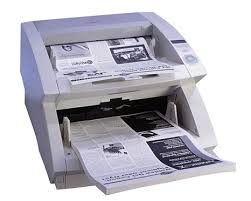
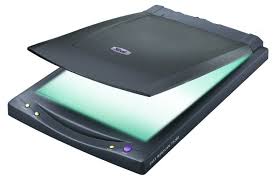
Scanner berukuran pena dinamakan Quicklink. Pena scanner itu berukuran panjang enam inci dan beratnya sekitar tiga ons.
Pada saat ini banyak sekali scanner yang beredar di dunia dengan berbagai merk pula, Di antaranya scanner keluaran dari Canon, Hewlett Packard ( HP ), EPSON, UMAX dan masih banyak lagi. Perbedaan tiap scanner dari berbagai merk terletak pada pemakaian teknologi dan resolusinya.
Langkah-langkah instalasi driver scaner:
  • - Masukan CD Driver Scaner tersebut, dalam hal ini Scaner yang akan dicontohkan adalah Scanner CanoScan 3200/3200F.
  • - Langkah selanjutnya memilih bahasa yang akan digunakan dalam proses instalasi.
  • - Selanjutnya adalah memilih software yang diinstall dalam hal ini software untuk mengambil gambar yang diambil oleh Scaner.
  • - Setelah muncul kotak dialog seperti gambar di atas dan pilih Install the Software, maka akan muncul kotak dialog
  • -Pada kotak dialog tersebut, pengguna dapat memilih software yang akan diinstall dan software yang tidak akan diinstall. Kemudian klik tombol Start Instalation.
  • - Setelah itu tinggal mengikuti konfirmasi yang ditampilkan. Dan setelah selesai proses instalasi, Scaner siap digunakan.
3) Modem
Modem merupakan salah satu perangkat komputer untuk perantara komputer dengan saluran telphone agar data berhubungan Internet Service Provider (ISP).
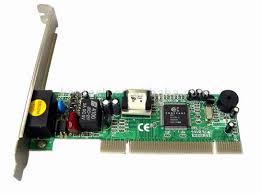
Modem ada dua macam, yaitu modem internal dan modem external. Modem internal yaitu modem yang pasang di dalam motherboard dalam bentuk kartu. Teknik pemasangannya sama seperti kartu – kartu lain pada umumnya. Sedangkan modem external adalah yang dapat dipasang dan dilepas sewaktu – waktu.
Modem External Modem Internal
Sebelum mengaktifkan jaringan internet di rumah kita, sebaiknya kita harus mengetahui dulu bagaimana cara menginstal modem. Modem merupakan perangkat wajib yang harus ada pada komputer rumah kalau ingin mengaktifkan internet.
Cara menginstall modem :
1 Pastikan bahwa modem anda telah terpasang dengan baik dan terhubung ke komputer dengan keadaan menyala.
2. Klik ganda My Computer > klik ganda Control Panel > klik ganda Modems, atau cara lain klik Start > Settings > Control Panel > klik ganda Modems,
3. Pada kotak dialog Install New Modem klik Next, windows akan mendeteksi modem anda secara otomatis.
4. Jika windows telah berhasil mendetect modem klik Next > Finish
5. Jika muncul pesan windows did not find any modem attach to your modem, klik Next
6. Kemudian pilih jenis modem yang sesuai dengan modem anda.
7. Klik Next, kemudian pilih port yang akan saudara pakai biasanya COM 1
8. Klik Next > Finish > OK
Konfigurasi untuk Telkomnet instan
Cara Setting TELKOMNet INSTAN
TELKOMNet INSTAN adalah layanan Internet Dial Up (dengan menggunakan line telepon) yang paling mudah dalam hal setting. Selain itu layanan ini memiliki kapasitas bandwidth ke luar negeri yang besar dari beberapa link. Untuk dial ke TelkomNet Instan hanya diperlukan tiga langkah saja, yakni:
1. Setting Modem
2. Setting Koneksi ke TelkomNet Instan
3. Dial ke TelkomNet Instan
KONFIGURASI TELKOMNET INSTAN
• Nomor dial : 0809 8 9999
• User id : telkomnet@instan
• Password : telkom
• DNS : Sebaiknya dikosongkan , boleh diisi : 202.134.0.155 dan 202.134.2.5
• Proxy : Sebaiknya dikosongkan, boleh menggunakan proxies.telkom.net.id
(diambil dari www.telkomnet.com)
4) Webcam
Webcam atau web camera adalah kamera digital yang terhubung dengan computer dan terhubung dengan halaman web .Dengan menggunakan teknologi ini, maka kamera yang ada pada komputer akan memberikan informasinya, yaitu berupa gambar yang dimunculkan melalui halaman web.
Pertama, pastikan Anda mengikuti instruksi dari produsen kamera Anda untuk memastikan kamera Anda diinstal dengan benar.
Ini termasuk memasukkan CD instalasi kamera, dipandu melalui beberapa langkah instalasi, dan me-restart komputer Anda. Menghubungkan kabel USB kamera di saat yang tidak tepat selama prosedur instalasi perangkat lunak kamera dapat menyebabkan berbagai masalah.
Untuk menginstal ulang webcam Anda:
Batalkan instalasi kamera yang ada. Klik “Start,” “Settings,” “Control Panel,” dan “Add/Remove Programs”. Dari daftar, pilih perangkat lunak webcam Anda dan klik Remove.
Cabut kabel USB kamera dari komputer.
Hidupkan kembali komputer Anda.
Masukkan CD instalasi/pengaturan kamera Anda.
Ikuti instruksi yang diuraikan oleh program pengaturan kamera, dan sambungkan kamera Anda hanya saat diminta. Biasanya dilakukan setelah me-restart komputer Anda.
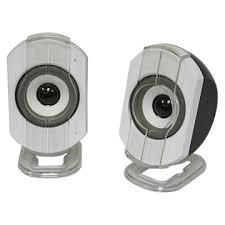
5) Speaker
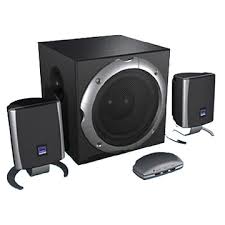
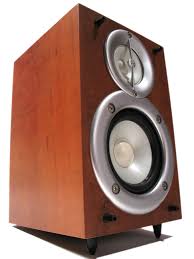
Suatu alat yang mengkonversi isyarat audio analog ke dalam getaran udara yang sejenisnya dalam rangka membuat bunyi;serasi dapat didengar.
Cara Menginstal :
-klik kanan my computer pilih propertise
- lalu, klik hardware pilih device manager
- klik sound, video and games controller
JIKA SOUNDCARD TANDA TANYA (?) BELUM DIINSTALL
JIKA SOUNDCARD TANDA SERU (!) KESALAHAN INSTALL
-masukkan CD bawaan Kmptr lalu
Klik kanan tanda tanya / seru tsb, pilih update driver.
5) Network Card
Kartu jaringan ( network interface card disingkat NIC atau juga network card) adalah sebuah kartu yang berfungsi sebagai jembatan dari komputer ke sebuahjaringan komputer. Jenis NIC yang beredar, terbagi menjadi dua jenis, yakni NIC yang bersifat fisik, dan NIC yang bersifat logis. Contoh NIC yang bersifat fisik adalah NIC Ethernet, Token Ring, dan lainnya; sementara NIC yang bersifat logis adalah loopback adapter dan Dial-up Adapter. Disebut juga sebagai Network Adapter. Setiap jenis NIC diberi nomor alamat yang disebut sebagai MAC Addres, yang dapat bersifat statis atau dapat diubah oleh pengguna.
Wireless Network Card PCI Network Card
Prosedur yang dilakukan untuk menginstall dan mengkonfigurasi kartu jaringan:
  • Control Panel, double-klik icon Network.
  • Pilih tab Configuration, klik Add.
  • Setelah itu muncul kotak dialog Select Network Component Type, klik Adapter, lalu klik Add.
  • Pilih jenis adapter yang digunakan, setelah itu klik OK.
  • Klik OK untuk menutup kotak dialog Network Properties.
Setelah meng-copy file yang dibutuhkan untuk menginstall kartu jaringan, Windows 98 akan me-restart komputer.
  • Setelah komputer di-restart, konfigurasi kartu jaringan dari Control Panel dan double-klik icon Network.
  • Pilih Adapter, lalu klik Properties.
  • Menginstall Protokol Jaringan
Untuk dapat “berkomunikasi” antara dua buah komputer atau lebih dalam jaringan komputer, gunakan protokol yang sering (umum) digunakan.
Prosedur yang dilakukan untuk menginstall protokol jaringan:
  1. Buka Control Panel dan double-klik ikon Network.
  2. Dalam tab Configurasi klik Add.
  3. Pada kotak dialog Select Network Component Type, pilih Protocol dan klik Add.
  4. Pilih Manufacturer dan Network Protocol dan klik OK.
Windows98 menyediakan multiple-protokol di dalam satu komputer meliputi
  • NetBIOS Enhanced User Interface (NetBEUI)? protokol sederhana yang dapat digunakan untuk hubungan LAN sederhana dengan hanya satu subnet yang bekerja berdasarkan penyiaran (broadcast base).
  • Internetwork Packet Exchange/Sequenced Packet Exchange (IPX/SPX)? protokol yang digunakan dalam lingkungan Novell NetWare. IPX/SPX tidak direkomendasikan untuk penggunan non-NetWare, karena IPX/SPX tidak universal seperti TCP/IP.
  • Microsoft Data-link Control(DLC)? dibuat oleh IBM digunakan untuk IBM mainframe dan AS/400.
  • Transmission Control Protocol/Internet Protokol(TCP/IP)? protokol standar yang umum digunakan.
  • Fast Infrared Protocol ? digunakan secara wireless (tanpa kabel), protokol yang mendukung penggunaan hubungan jarak dekat dengan menggunakan infrared. IrDA (infrared Data Association) digunakan antara lain oleh komputer, kamera, printer, dan personal digital assistant (PDA) untuk saling berkomunikasi.
  • Asynchronous Transfer Mode (ATM)? teknologi jaringan high-speed yang mampu mengirim data, suara, dan video secara real-time.
  • Mengkonfigurasi TCP/IP
Implementasi TCP/IP pada Windows98 meliputi protokol standar TCP/IP, kompatible dengan TCP/IP berbasis jaringan.
Protokol standar TCP/IP termasuk:
1. Internet Protocol,
2. Transmission Control Protocol (TCP),
3. Internet Control Message Protocol (ICMP),
4. Address Resolusion Protocol (ARP),
5. User Datagram Protocol (UDP).
TCP/IP harus dikonfigurasikan sebelum dahulu agar bisa “berkomunikasi” di dalam jaringan komputer. Setiap kartu jaringan komputer yang telah diinstall memerlukan IP address dan subnet mask. IP address harus unik (berbeda dengan komputer lain), subnet mask digunakan untuk membedakan network ID dari host ID.
Memberikan IP Address
IP address dan subnet mask dapat diberikan secara otomatis menggunakan Dynamic Host Configuration Protocol (DHCP) atau disi secara manual.
Prosedur yang dilakukan untuk mengisikan IP address:
1. Buka Control Panel dan double-klik icon Network.
2. Di dalam tab Configuration, klik TCP/IP yang ada dalam daftar untuk kartu jaringan yang telah diinstall.
3. Klik Properties.
4. Di dalam tab IP Address, terdapat 2 pilihan:
  • Obtain an IP address automatically
IP address akan diperoleh melalui fasilitas DHCP. DHCP berfungsi untuk memberikan IP address secara otomatis pada komputer yang menggunakan protokol TCP/IP. DHCP bekerja dengan relasi client-server, dimana DHCP server menyediakan suatu kelompok IP address yang dapat diberikan pada DHCP client. Dalam memberikan IP address ini, DHCP hanya meminjamkan IP address tersebut. Jadi pemberian IP address ini berlangsung secara dinamis.
  • Specify an IP address
IP address dan subnet mask diisi secara manual.
Important
Jika menggunakan IP address statik, pastikan bahwa ip address tersebut akurat. Jika memasukan alamat IP yang tidak benar, Komputer tidak bisa berkomunikasi dalam jaringan. juga pastikan ip address belum dipakai oleh komputer lain pada jaringan karena akan menimbulkan konflik.
5. Klik OK.
6. Jika diperlukan masuk kembali ke dalam kotak dialog TCP/IP Properties, klik tab Gateway, masukkan nomor alamat server.
7. Klik OK.
8. Jika diperlukan untuk mengaktifkan Windows Internet Naming Service (WINS) server, kembali ke dalam kotak dialog TCP/IP Properties, klik tab WINS Configuration, dan klik Enable WINS Resolution serta masukan nomor alamat server.
9. Jika diperlukan untuk mengaktifkan domain name system (DNS), kembali ke dalam kotak dialog TCP/IP Properties, klik tab DNS Configuration, klik Enable DNS, masukkan nomor alamat server.
10. Klik OK.
powered by Blogger | WordPress by Newwpthemes | Converted by BloggerTheme | Blogger Templates | Credit Card Offers